Browser


Tampilkan postingan dengan label gambar. Tampilkan semua postingan

Kamis, 23 Januari 2014

Kumpulan Gambar Poster


Info Desain Kumpulan Gambar Poster

  • Software pembuat : Coreldraw 12 
  • Jenis : Kumpulan Gambar Poster 
  • Platform :cdr 
  • Kelebihan : Dominan warna hitam berkesan misterius Warna merah sebagaiornamen menambah kesan bahwa film itu adalah film horor 
{ Read More }


Rabu, 22 Januari 2014

Cara membuat efek air pada gambar blog


membuat efek air
Membuat efek air pada gambar ? terdengar aneh di telinga kita, namun hal ini benar-benar nyata, karena zaman sekarang apa sih yang nggak ada. hehee..
seiring perkembangan zaman, kita banyak sekali menyaksikan satu persatu teknologi berkembang, dan begitu juga dengan blog. bagi anda yang senang modifikasi blog pasti merasakan hal yang sama, banyak sekali efek-efek yang
sudah kita temukan, misalkan salah satunya seperti pada artikel saya sebelumnya yaitu: Cara membuat Link "ada hantu" nya atau dengan posting menarik yang agak baru di launching yaitu: Tampilan kotak komentar elegan .Nah begitulah fenomena blogging (lho kok malah khotbah).

Cara membuat efek air pada gambar blog

Kembali ke laptop. Hari ini kita akan membahas sebuah efek yang jarang di bahas di blog lain, yaitu membuat efek seperti air pada gambar.

Untuk di ketahui sebelumnya bahwa efek ini hanya bekerja pada wadah yang support HTML seperti misalnya pada posting blog atau sidebar.

Gak sabar liat contohnya seperti apa? klik tombol spoiler di bawah ini


Tuh kan, liat bayi berenang deh..hehee..
Tertarik ? mari kita bikin sekarang

1. Masuk dulu ke link ini CrazyProfile

2. Masukkan gambar anda dengan menekan tombol "Open"

3. Tunggu loading upload nya sebentar, lalu klik tombol "Get code" untuk mendapatkan kode HTML yang akan di tempel di blog

Keterangan: contoh gambar bayi berenang diatas adalah ukuran default dari PC saya, jika anda memasukkan yang lebih kecil maka ukuran nya akan ikut kecil. intinya tools ini menampilkan size default gambar asal.

Keren lho kalau sekali-sekali di jadikan image untuk posting kita, pasti banyak yang nanya tuh. hehee..
Semoga sharing tentang cara membuat efek air pada gambar blog ini berguna bagi anda.
{ Read More }


Kamis, 31 Oktober 2013

Cara Memakai Jilbab Segi Empat gambar video

Cara Memakai Jilbab Segi Empat - Informasi Terbaru - Cara Memakai Jilbab Segi Empat - Setelah sebelumnya saya telah share informasi mengenai Download Aplikasi WeChat Untuk Android, Java, Blackberry, Symbian dan cara menghilangkan bekas luka kini saya akan update lagi blog tercinta ini dengan postingan mengenai Cara Memakai Jilbab Segi Empat dan saya harap dapat bermanfaat untuk sahabat netter semua.

Cara Memakai Jilbab Segi Empat


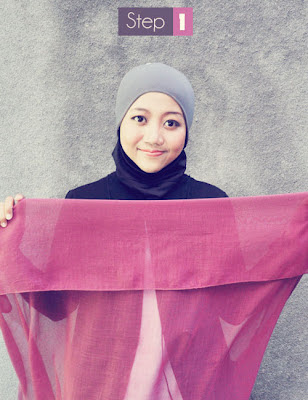
1. Gunakan ciput ninja yang di tumpuk dengan ciput biasa, kalau bisa warna ciput ninja dengan ciput biasanya berbeda dan yang pasti harus serasi, agar terlihat makin cantik dan modis. Kemudian siapkan jilbab atau kerudung segi empat, seperti kerudung paris, dll.
Cara Memakai Jilbab Paris Segi Empat Modern

2. Pasang kerudung segi empat dengan panjang sisi kanan dan kiri seimbang. Tarik bagian belakang kerudung sampai ke depan dada.
Cara Memakai Jilbab Paris Segi Empat Modern

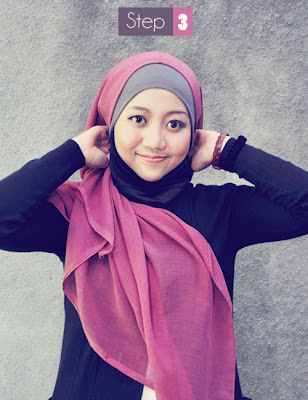
3. Tarik kerudung ke belakang leher, lalu tusuk dengan jarum pentul. Sisanya, tarik menjadi satu ke depan dada.
Cara Memakai Jilbab Paris Segi Empat Modern

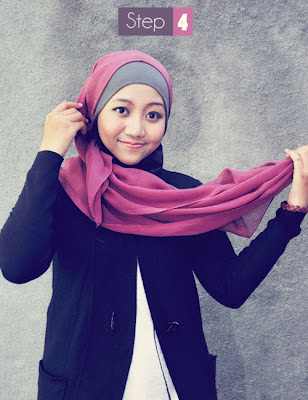
4. Ambil bagian kerudung yang ada di bagian dada.
Cara Memakai Jilbab Paris Segi Empat Modern

5. Letakkan bagian kerudung yang ada di depan dada ke atas kepala, lalu tusuk jarum pentul. Anda bisa kreasikan sendiri letaknya sesuai dengan keinginan anda.
Cara Memakai Jilbab Paris Segi Empat Modern

6. Sampai langkah nomor 5 anda sudah selesai. Kini saatnya anda bergaya dengan jilbab anda :D
Cara Memakai Jilbab Paris Segi Empat Modern
Terimakasih Kepada Sumber : http://ananda-7.blogspot.com/2012/09/cara-memakai-jilbab-atau-kerudung-segi.html

Selain gambar tutorial cara memakai jilbab segi empat diatas, saya juga punya video nya untuk anda. Semoga bisa membantu dan dalam memakai jilbab.


Itu dia tutorial cara memakai jilbab segi empat modern yang simple dan mudah. Apalagi sudah ada videonya, jadi semoga anda semakin terbantu.

Demikianlah Informasi Kali Ini Mengenai Cara Memakai Jilbab Segi Empat dan saya harap dapat bermanfaat untuk para pembaca setia blog ini.
{ Read More }


Rabu, 30 Oktober 2013

Cara Membuat Daftar Isi dan Gambar Secara Otomatis di Microsoft Office Word 2007

Disaat anda sedang menggunakan aplikasi pengolah kata Microsoft Office Word baik itu 2003, 2007, 2010 atau lainnya. Mungkin, tidak banyak orang yang tau Bagaimana Cara Membuat Daftar Isi atau Gambar secara otomatis ? Kebanyakan anda lebih sering membuatnya dengan cara manual yang terkesan memakan waktu cukup lama dan penataannya terlihat kurang baik atau acak-acakkan. Nah, kali ini saya akan memberikan contoh penggunaanya agar secara otomatis daftar isi dapat terbuat dan tersusun rapih. Bagi anda pengguna Microsoft Office Word 2003 atau Microsoft Office Word 2010 sebenarnya hampir sama caranya dengan Microsoft Office Word 2007.

Pada langkah kali ini saya akan mencba mempratikkan melalui Microsoft Office 2007. Cara penggunaannya ke Office 2003 atau pun Office 2010 hampir sama.
Cara-cara melakukannya adalah sebagai berikut:
  1. Ketikkan lah sebuah artikel di Microsoft Word 2007 Anda. Membuat Daftar Isi dan Gambar Otomatis di Microsoft Word 2007 Image
  2. Blok lah Judul atau Sub bab yang akan Anda buat menjadi daftar isi. Lalu tentukan heading untuk masing-masing judul dan sub bab. Urutannya menunjukkan hierarki dalam semua Daftar (Contoh: judul 1, judul2, judul3, dan seterusnya.). Membuat Daftar Isi dan Gambar Otomatis di Microsoft Word 2007 Image
  3. Kemudian apabila sudah selesai melakukan blok, arahkan kursor ke suatu halaman baru di dokumen. Lalu pilihlah Tab Refrences. Membuat Daftar Isi dan Gambar Otomatis di Microsoft Word 2007 Image
  4. Klik menu Table of contents, lalu akan keluar beberapa pilihan tabel. Pilih salah satu yang Anda anggap cocok untuk pekerjaan Anda. Pada contoh kali ini penulis menggunakan pilihan Automatic Table 1. Membuat Daftar Isi dan Gambar Otomatis di Microsoft Word 2007 Image
  5. Maka secara otomatis daftar isi akan muncul di dalam dokumen yang tadinya sudah anda buat.  Membuat Daftar Isi dan Gambar Otomatis di Microsoft Word 2007 Image
  6. Hampir sama untuk membuat daftar gambar, Caranya pilih gambar yang ingin di masukkan, klik kanan > Text Wrapping > In Line Text. Membuat Daftar Isi dan Gambar Otomatis di Microsoft Word 2007 Image
  7. Kemudian klik kanan lagi > Insert Caption. Membuat Daftar Isi dan Gambar Otomatis di Microsoft Word 2007 Image
  8. Pada pilihan Caption klik New Label lalu ketikkan gambar > OKMembuat Daftar Isi dan Gambar Otomatis di Microsoft Word 2007 Image
  9. Kembali ke mu Caption, Pilih label Gambar kemudian klik OK. Membuat Daftar Isi dan Gambar Otomatis di Microsoft Word 2007 Image
  10. Secara Otomatis akan muncul Identitas gambar beserta nama label yang tadi sudah Anda buat (label gambar). Membuat Daftar Isi dan Gambar Otomatis di Microsoft Word 2007 Image
  11. Lakukan hal yang sama untuk gambar berikutnya hingga semua gambar telah di beri Caption.
  12. Lalu klik Tab Refrences > Insert Table of Figures. Membuat Daftar Isi dan Gambar Otomatis di Microsoft Word 2007 Image
  13. Jika keluar jendela pengaturannya, klik saja OK. Maka secara otomatis daftar gambar akan keluar selayaknya daftar isi. Membuat Daftar Isi dan Gambar Otomatis di Microsoft Word 2007 Image
Mudah bukan? Sekarang Anda sudah tidak perlu lagi repot-repot untuk membuat daftar isi secara manual. Dan bahkan cara di atas berlaku untuk semua versi Microsoft Office Word.
Selamat mencobanya!

Sourch : Blog-fast n cheap


Cara cepat menaikkan ranking alexa dan menambah site link, KLIK DISINI
{ Read More }


IconIconIconFollow Me on Pinterest